


 ..Posted by T2KT at 20:27
 ...0 commnet........
|
Quản
Trị Mạng - Hiện tại, hệ điều hành Ubuntu đã trở nên phổ biến hơn, với
nhiều tính năng cải tiến và tiện ích hỗ trợ, khả năng tương thích đa
dạng và trên hết là hoàn toàn miễn phí. Nhưng trên thực thế, vẫn còn khá
nhiều người đắn đo khi bắt tay vào việc cài đặt, 1 trong những lý do
chính là đảm bảo tính tương thích với hệ điều hành chính (thông thường
là Windows). Những giải pháp khắc phục thông thường là
tạo hệ thống Dual – boot với Windows, cài Ubuntu bằng Wubi hoặc tạo máy
ảo Ubuntu bên trong Windows. Trong bài viết dưới đây, chúng tôi sẽ giới
thiệu với các bạn 1 cách khác để thực hiện điều này. Giải pháp: Dual – boot, Virtualization hoặc Live USB: Mỗi cách làm trên đều có ưu và nhược điểm nhất định. Cụ thể, Dual – boot là cách đơn giản nhất, sau bước thiết lập ban đầu thì không cần tới bất cứ thiết bị boot nào khác. Tiếp đó là Wubi, nhưng với 1 số vấn đề xung khắc trong quá trình tích hợp với phân vùng cài đặt, rất dễ khiến hệ điều hành Windows bị “hỏng”. Và cuối cùng là Virtualization – ảo hóa Ubuntu ngay trong Windows, chúng tôi có thể đảm bảo 100% an toàn nếu người sử dụng thực hiện đúng các thao tác, nhưng bù vào đó, các bạn cần có 1 bộ máy tính với cấu hình đủ mạnh. Quay trở lại vấn đề chính, tại đây chúng ta sẽ bắt tay vào thực hiện phương pháp khác, đó là tạo thiết bị Live USB. Lợi thế của quá trình này là có thể tận dụng được nhiều ưu điểm của các cách làm trên, nhưng bạn lại phải sử dụng ổ USB hoặc thẻ nhớ SD trong suốt quá trình, thay đổi 1 số thiết lập của BIOS.  - Ổ USB hoặc thẻ nhớ SD với dung lượng tối thiểu 2 GB - Bộ máy PC với BIOS hỗ trợ tính năng boot từ các thiết bị USB - Đĩa hoặc file cài đặt hệ điều hành Linux, cụ thể ở đây là Ubuntu - Chương trình Universal USB Installer từ PenDriveLinux - Hệ điều hành chính Windows XP / Windows Vista / Windows 7 Chuẩn bị: Có thể nói rằng Universal USB Installer là 1 trong những công cụ phổ biến nhất hiện nay trong việc tạo USB Boot. Chỉ duy nhất 1 điểm khiến bạn không thực sự hài lòng là không phải lúc nào công cụ này cũng hoàn tất việc format. Trong những trường hợp như vậy, các bạn có thể gặp phải thông báo lỗi như dưới đây:
An error(1) occurred while executing syslinux. Your USB drive won’t be bootable.
Để khắc phục, chúng ta cần sử dụng tính năng format mặc định của Windows:  Trước tiên, các bạn cần tải và cài đặt chương trình Universal USB Installer tại đây:   
Ví dụ ở đây là ổ F
Các bạn cũng có thể để ý đến phần dưới, đó là mục Step 4 với thanh
trượt dùng để thay đổi dung lượng trống của USB, chủ yếu dùng để lưu trữ
các thiết lập, thay đổi khi chúng ta sử dụng sau này (nên sử dụng tính
năng này nếu USB của bạn có dung lượng đủ lớn):   Đối với các loại mainboard hoặc laptop khác nhau mà quá trình thiết lập này cũng khác nhau. Trong bài thử nghiệm này, chúng tôi sử dụng chiếc ASUS EEEPC 1005HAB. Trước tiên, các bạn kết nối ổ USB hoặc thẻ SD vào máy tính, sau đó khởi động lại và nhấn phím tắt để truy cập BIOS (có thể là F2, F10, F12...): 
Trong trường hợp này là F2
Tại đây, hãy tìm đến mục BIOS setup utility như sau:    Khi mọi thứ được thiết lập chính xác và không gặp phải bất cứ vấn đề nào, hệ thống sẽ bắt đầu khởi động với nhiều tùy chọn khác nhau. 
Tại đây, chúng ta sẽ chọn Run Ubuntu from this USB.
Sau đó, Ubuntu sẽ tiếp tục khởi động vào chế độ Live session.
Và tại thời điểm này, các bạn có thể sử dụng như bình thường, nhưng bất
kỳ thay đổi nào sẽ không được lưu lại cho tới lần khởi động tiếp theo.
Chúng ta cần tạo mới 1 tài khoản riêng biệt để sử dụng, chọn mục System > Administration > Users and Groups: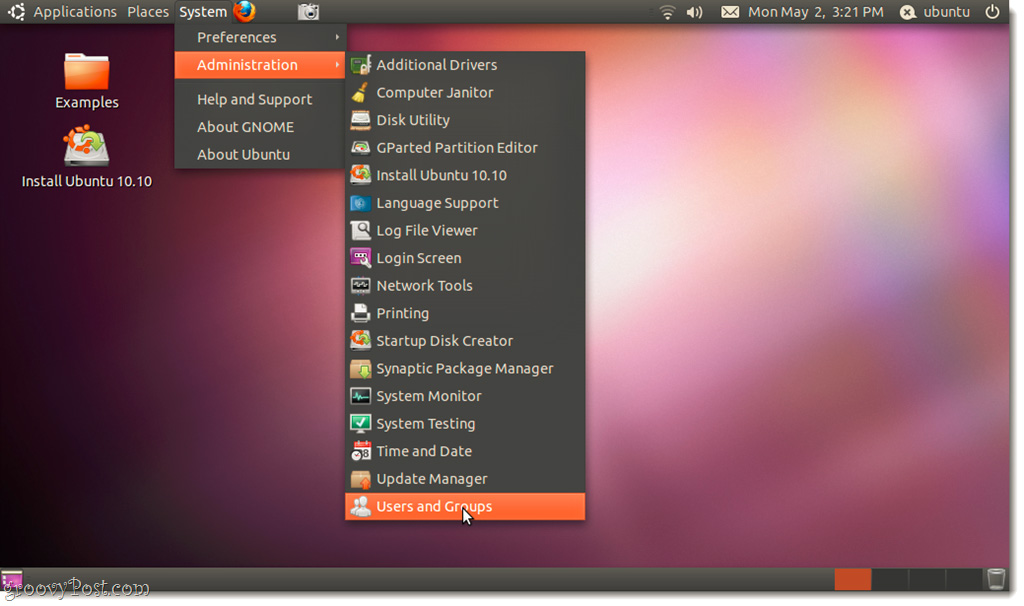    
Nếu không thực hiện bước này thì tài khoản đó sẽ không thể cài thêm phần mềm khác cũng như truy cập Internet
Trong thẻ User Privileges, đánh dấu vào tất cả các mục, sau đó nhấn OK:   Groovy Post |
.

....Chia sẽ bài viết qua:


Loading related posts... 
 ..Bản In
 ..Quay về
 ..Đặt làm trang chủ
 ..Lên đầu
trang
..Lên đầu
trang
 Bài viết chưa có nhận xét nào


