


 ..Posted by T2KT at 16:29
 ...0 commnet........
Bài viết này hướng dẫn bạn 9 bước cơ bản để sử dụng bản quyền KSS CBE 2011
Truy cập vào địa chỉ này để đăng ký cho mình một tài khoản đăng nhập tại computerbild.de. Bạn thực hiện nhập vào các thông tin tương ứng ở trang hiện ra:
• Benutzername*: Khai báo tên đăng nhập mới.
• E-Mail-Adresse*: Nhập vào địa chỉ email của bạn.
• Passwort*: Nhập vào mật khẩu.
• Passwort wiederholen*: Nhập lại mật khẩu của bạn.
• Anrede*: Chọn giới tính của bạn – (Herr: Nam | Frau: Nữ).
• Vorname*: Họ lót.
• Nachname*: Tên của bạn.
• Check chọn mục Ich habe die Nutzungsbedingungen gelesen und erkläre mich damit einverstanden.
• Tiếp theo nhấn chuột vào nút Registrieren để gửi thông tin đăng ký.

•
Khoảng vài phút sau 1 e-mail yêu cầu xác nhận đăng kí được gửi đến từ
info@computerbild.de, bạn nhấp chuột vào liên kết trong e-mail đó để xác
nhận và hoàn tất việc đăng kí.
Bước 2: Đăng ký license KSS CBE 2011
Đăng nhập vào computer.de với tài khoản vừa đăng ký và truy cập vào địa chỉ này và làm theo hướng dẫn như hình bên dưới

Bước 3: Nhận license KSS CBE 2011
Mở lại hộp mail đã đăng ký và tìm email có tiêu đề Ihr Lizenzschlüssel für Kaspersky Security Suite CBE. Bên trong email này có chứa mã kích hoạt phiên bản CBE 2011 của KSS tại dòng chữ màu đỏ.

Bước 4: Tải về
Bạn có thể tải bản cài đặt KSS CBE 2011 tiếng Đức về tại địa chỉ này với dung lượng 134MB.
Bước 5: Cài đặt
Tiến hành cài đặt KSS CBE 2011 với các tùy chọn lần lượt như sau:
1. Nhấp chuột vào nút Weiter >
2. Nhấp chuột vào nút Akzeptieren
3. Check chọn vào ô Ich akzeptieren die Teinahmebedingungen für Kapersky Security Network rồi nhấn vào nút Akzeptieren
4. Nhấp chuột vào nút Installieren và chờ đợi tiến trình cài đặt

Bước 6: Kích hoạt bản quyền
Để kích hoạt bản quyền, ở lần khởi động KSS CBE sẽ yêu cầu bạn nhập mã đăng ký. Tại bước này, bạn copy mã key nhận được ở email và paste vào ô Ihr Aktivierungscode, sau đó nhấn nút Weiter > để gửi yêu cầu kiểm tra mã bản quyền.

Và
bản quyền nhận được ở mỗi license có thời hạn 3 tháng dành cho 3 máy,
sau mỗi 3 tháng bạn tiến hành vào liên kết ở bước 2 để nhận lại key 1
lần. Bạn được thực hiện 4 lần trong năm.

Bước 7: Tùy chỉnh thiết đặt trong KSS CBE 2011
Trong giao diện của KSS CBE 2011, bạn nhấn vào dòng chữ Einstellungen nằm ở góc trên bên phải. Khi đó hộp thoại Einstellungen xuất hiện và bạn thực hiện lần lượt theo hình hướng dẫn bên dưới:
1. Chọn vào thẻ này
2. Chọn vào chữ Selbstschutz
3. Bỏ chọn chế độ tự bảo vệ - Selbstschutz aktivieren

Bước 8: Thay đổi cấu hình chương trình trong hệ thống
Vào Registry bằng cách nhấn tổ hợp phím Windows + R, sau đó gõ regedit và tìm đến khóa SkinSwitchDisabled theo đường dẫn HKEY_LOCAL_MACHINE\SOFTWARE\KasperskyLab\protected\AVP11\environment\. Khi đã tìm thấy khóa trên, bạn kích đôi chuột vào tên khóa và thay đổi giá trị 1 thành 0(số không) trong hộp thoại hiện ra.

Lưu ý: Để thực hiện bước này, bạn phải chắc rằng đã thao tác xong ở bước 7 và đã thoát KSS CBE 2011.
Bước 9: Sử dụng KSS CBE 2011
Vì là giao diện tiếng Đức nên mỗi lần khởi động windows, chương trình sẽ chuyển mặc định về tiếng Đức, bạn chỉ cần nhấn tổ hợp phím Shift + F12 là có thể chuyển về giao diện tiếng Anh. Tuy thao tác này làm phiền bạn đôi chút nhưng chắc rằng license sẽ không bị lỗi khi ta cố tình chuyển mặc định về giao diện tiếng Anh trong registry ở khóa Localization.
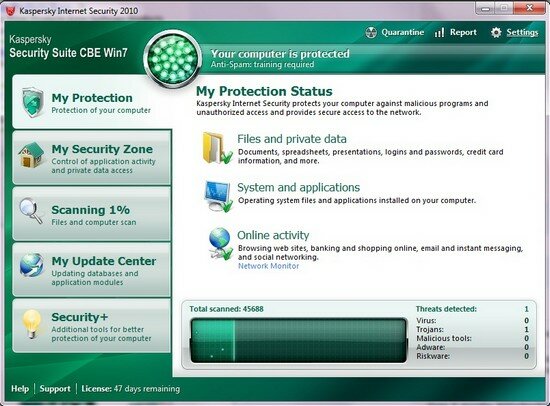
Và đây là giao diện chương trình sau khi chuyển đổi.

XHTT
.

....Chia sẽ bài viết qua:


Loading related posts... 
 ..Bản In
 ..Quay về
 ..Đặt làm trang chủ
 ..Lên đầu
trang
..Lên đầu
trang
 Bài viết chưa có nhận xét nào


